在日常使用Windows 7操作系統的過程中,許多用戶可能會遇到軟件界面顯示不全或部分內容超出屏幕邊界的問題,這通常影響操作體驗。此類問題可能由多種因素引起,如顯示設置不匹配、軟件兼容性問題或系統縮放設置錯誤。下面將詳細介紹幾種有效的修復方法,適用于計算機軟件開發及維修場景。
一、調整顯示分辨率與縮放設置
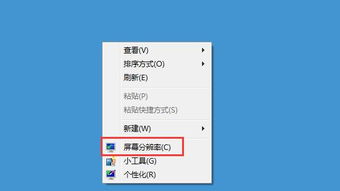
- 右鍵點擊桌面空白處,選擇“屏幕分辨率”。
- 檢查當前分辨率是否設置為推薦值。如果不是,請調整為推薦分辨率,然后點擊“應用”測試效果。
- 如果問題依舊,點擊“放大或縮小文本和其他項目”,選擇“較小(S) - 100%”默認縮放級別,以避免界面元素被放大導致顯示不全。
- 重新啟動軟件查看是否修復。
二、修改軟件兼容性設置
- 右鍵點擊軟件快捷方式或可執行文件,選擇“屬性”。
- 切換到“兼容性”選項卡,勾選“以兼容模式運行這個程序”,然后從下拉菜單中選擇一個較早的Windows版本,如Windows XP或Windows Vista。
- 同時勾選“高DPI設置時禁用顯示縮放”,點擊“應用”并確定。
- 重新啟動軟件,檢查界面是否正常顯示。
三、更新顯卡驅動程序
- 打開“設備管理器”(可通過控制面板或右鍵點擊“計算機”選擇“管理”進入)。
- 展開“顯示適配器”,右鍵點擊顯卡設備,選擇“更新驅動程序軟件”。
- 選擇自動搜索更新,或從制造商官網下載最新驅動程序手動安裝。
- 安裝完成后重啟計算機,測試軟件界面。
四、檢查軟件特定設置
- 打開軟件,查看是否有全屏模式或窗口大小調整選項,嘗試切換模式或手動調整窗口大小。
- 對于某些軟件開發工具(如Visual Studio或Eclipse),檢查IDE的視圖設置,確保所有面板已正確停靠。
- 查閱軟件官方文檔或用戶社區,了解是否存在已知的顯示問題及解決方案。
五、系統還原或重新安裝軟件
如果以上方法無效,考慮使用系統還原點恢復到問題出現前的狀態,或卸載后重新安裝軟件。在重新安裝前,確保下載最新版本以兼容Win7系統。
這些方法覆蓋了從簡單設置調整到系統級修復的步驟,適用于普通用戶和計算機維修專業人員。如果問題持續存在,建議聯系軟件支持或檢查硬件故障。