開發環境搭建
1. 軟件工具準備
- Visual Studio 2022:推薦安裝Community免費版,選擇C++開發工作負載
- Qt 6.x:從Qt官網下載開源版本,安裝時勾選對應VS版本的MSVC編譯器
- CMake:用于項目構建管理
- Git:版本控制工具
2. 環境配置
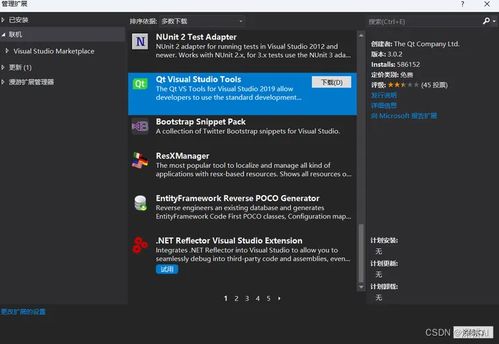
- 在Visual Studio中安裝"Qt VS Tools"擴展
- 配置Qt路徑:工具→選項→Qt→Versions→添加Qt安裝目錄
- 確保系統PATH環境變量包含Qt和CMake的bin目錄
趣味項目實戰:簡易貪吃蛇游戲
項目創建步驟
- 打開Visual Studio,選擇"創建新項目"
- 選擇"Qt Widgets Application"模板
- 配置項目名稱和位置,如"FunSnakeGame"
- 選擇Qt版本和編譯器
核心代碼實現
main.cpp 入口文件:`cpp
#include "mainwindow.h"
#include
int main(int argc, char *argv[])
{
QApplication app(argc, argv);
MainWindow window;
window.show();
return app.exec();
}`
GameWidget.h 游戲界面類:`cpp
class GameWidget : public QWidget
{
Q_OBJECT
public:
explicit GameWidget(QWidget parent = nullptr);
protected:
void paintEvent(QPaintEvent event) override;
void keyPressEvent(QKeyEvent event) override;
void timerEvent(QTimerEvent event) override;
private:
QList
QPoint food; // 食物位置
int direction; // 移動方向
int timerId;
void generateFood();
void moveSnake();
bool checkCollision();
};`
UI界面設計
- 使用Qt Designer設計主界面
- 添加分數顯示標簽
- 設置游戲區域尺寸
- 添加開始/暫停按鈕
調試與優化技巧
調試策略
- 使用VS內置調試器設置斷點
- 利用Qt的qDebug()輸出日志
- 內存泄漏檢查:在main.cpp末尾添加
_CrtDumpMemoryLeaks()
性能優化
- 雙緩沖繪圖避免閃爍
- 合理使用QTimer控制游戲幀率
- 使用智能指針管理資源
打包與部署
發布準備
1. 將構建模式切換為Release
2. 使用windeployqt工具自動收集依賴庫:
`
windeployqt --release FunSnakeGame.exe
`
- 使用Inno Setup制作安裝包
兼容性測試
- 在不同Windows版本測試運行
- 檢查分辨率適配
- 驗證輸入設備兼容性
維護與更新
版本管理
- 使用Git進行代碼版本控制
- 建立開發分支和發布分支
- 編寫清晰的提交說明
用戶反饋處理
- 集成錯誤報告系統
- 收集用戶使用數據
- 定期發布修復更新
擴展功能建議
- 添加游戲音效
- 實現關卡系統
- 集成在線排行榜
- 支持游戲存檔功能
通過這個完整的開發流程,你不僅能夠掌握Qt+VS+C++的開發技術棧,還能學習到軟件開發的全生命周期管理,為后續更復雜的項目打下堅實基礎。